دليل الاستخدام التفصيلي لنظام المصاعد
مرحباً بك في مركز المعرفة المتكامل. يشرح هذا الدليل بالتفصيل الممل خطوة بخطوة كيفية إدارة كافة العمليات التشغيلية والمالية والإدارية لشركات الصيانة والمقاولات والتركيبات.
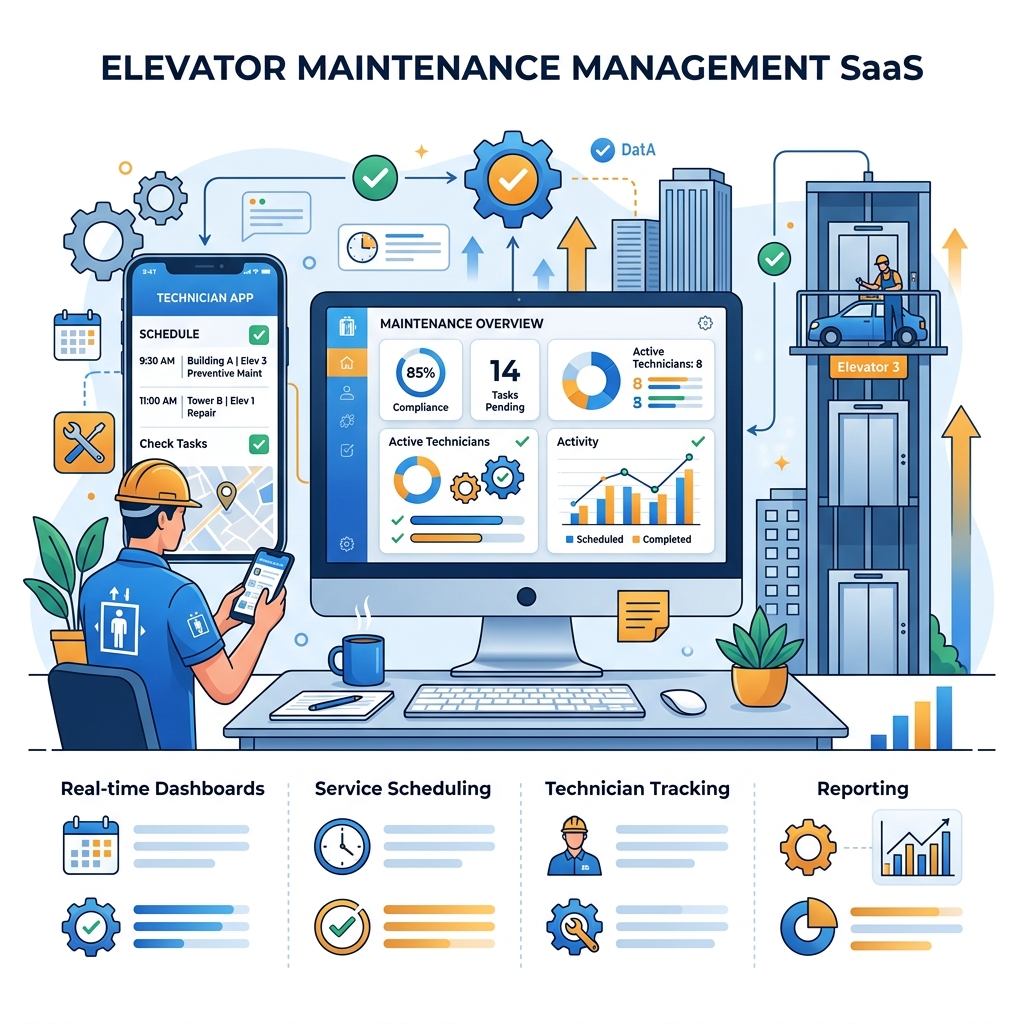
📊 الرئيسية ونظرة عامة / لوحة التحكم
1. الرئيسية ونظرة عامة (Home & Overview)
الشاشة الافتتاحية للمشرف وأعضاء الإدارة تمثل مركز القيادة العام للشركة. تتيح لك قراءة المؤشرات العامة للشركة بخطوات تفصيلية كالتالي:
سجل دخولك بنطاقك المخصص لتجد أمامك الشاشة الافتتاحية التي ترصد أعداد العملاء الإجمالية، أسطول المصاعد المسجلة، الاشتراكات الفعالة، والزيارات المنجزة.
تفحص العداد المخصص لاستهلاك الباقة (أعداد المصاعد المتاحة للتسجيل والفنيين) لضمان عدم تخطي الحدود والقدرة على إضافة مصاعد جديدة.
راجع الرسم البياني التفاعلي (Chart) الذي يوضح النسبة المئوية للمنجز اليومي مقارنة بإجمالي بلاغات الصيانة لتقييم سرعة الاستجابة.
2. لوحة التحكم (Interactive Dashboard)
تحتوي على قنوات الاتصال والأدوات السريعة لإدارة المهام اليومية بكفاءة متناهية:
تحقق من جرس التنبيهات في الزاوية العلوية لاستقبال التنبيهات الفورية بوجود بلاغات أعطال طارئة أو تقارير صيانة واردة من الفنيين للمراجعة.
تفحص شريط الإعلانات الديناميكي في أعلى اللوحة للاطلاع على آخر التحديثات الإدارية الصادرة من إدارة المنصة المركزية.
استعرض الأجندة الذكية التي تعرض زيارات الصيانة الدورية المقررة لليوم الحالي للبدء في توزيع المهام والتحقق منها.
👥 المبيعات والعملاء وعروض الأسعار وعقود التركيبات
1. عروض الأسعار (Quotations)
خطوات إعداد وإرسال عروض الأسعار الفنية للمصاعد والحصول على موافقة العميل إلكترونياً:
توجه لقسم **المبيعات** -> اختر **عروض الأسعار** -> انقر على زر **\"إنشاء عرض سعر جديد\"**.
اختر العميل المستهدف، ثم أضف الخدمات أو قطع الغيار وسجل أسعارها وكمياتها، وسيتولى النظام احتساب ضريبة القيمة المضافة (15%) تلقائياً.
انقر **حفظ واعتماد**، ثم يمكنك تنزيل العرض كملف PDF رسمي مصمم بعناية، أو إرساله تلقائياً لبريد العميل بنقرة واحدة.
يفتح العميل الرابط ويقوم بـ **التوقيع إلكترونياً باللمس** من هاتفه، لتتغير حالة العرض في لوحتك إلى **\"مقبول ومعتمد\"** تلقائياً.
من خيارات العرض المقبول، اختر **\"تحويل إلى فاتورة مبيعات\"** أو **\"تحويل إلى عقد صيانة\"** لينتقل كامل البنود والأسعار تلقائياً دون إدخالها مجدداً.
2. إدارة العقود والعملاء (Contracts & Customer Management)
خطوات تسجيل العملاء وصياغة وتفعيل عقود التركيب والصيانة الدورية:
اذهب لقسم **العملاء** -> انقر **\"إضافة عميل جديد\"** وسجل بياناته (الاسم، الجوال، العنوان، الإحداثيات الجغرافية لمبنى العميل).
اذهب لقسم **العقود** -> انقر **\"إنشاء عقد جديد\"** واربطه بالعميل والمصعد المستهدف.
اختر نوع العقد: **عقد صيانة دورية** (زيارات وقائية شهرية) أو **عقد تركيب ومشاريع** (مقسم لمراحل إنجاز ودفعات تركيب).
حدد تاريخ بداية ونهاية العقد، القيمة الإجمالية، وقيمة الضريبة، وجدول الأقساط وتاريخ استحقاقها بدقة محاسبية.
انقر **حفظ وتنشيط**، وسيتكفل النظام تلقائياً بجدولة كافة زيارات الصيانة الوقائية الشهرية للفنيين وتوزيع التواريخ على الشهور دون أي تدخل منك.
3. المبيعات والفواتير الضريبية (Sales)
خطوات إصدار فواتير المبيعات الإلكترونية المتوافقة مع لوائح هيئة الزكاة والضريبة والجمارك (ZATCA):
توجه لقسم **المبيعات** -> اختر **الفواتير** -> انقر **\"إنشاء فاتورة جديدة\"**.
اختر العميل، وسيظهر لك خيار ربطها بعقد قائم أو إضافة بنود مبيعات حرة (قطع غيار، أجور صيانة خارج العقد).
راجع الأسعار والضريبة، واضغط **حفظ واعتماد** ليقوم النظام بتشفير البيانات وتوليد الفاتورة متضمنة **رمز الاستجابة السريع QR Code** المتوافق مع شروط الهيئة.
سجل السداد للفاتورة لتوليد سند قبض وإقفال الفاتورة جزئياً أو كلياً وتحديث رصيد العميل.
⚙️ التشغيل والصيانة والتركيبات الميدانية وتقارير الفحص
1. التركيبات والمشاريع (Installations)
خطوات متابعة مشاريع تركيب المصاعد وتتبع مراحل الإنجاز الميداني:
انتقل لتبويب **التركيبات والمشاريع** -> انقر على زر **\"إضافة مشروع تركيب مصعد جديد\"** واربطه بالعميل وحدد مواصفات المصنع.
تقسيم العمل بالموقع إلى 4 مراحل أساسية (حفر وتجهيز البئر، بناء الهيكل وسكك التوجيه، تركيب الكابينة والماكينة، والتشغيل المبدئي والاعتماد).
عيّن المهندس أو المشرف المسؤول عن الموقع، وقم بتحديث التقدم وصور مراحل التركيب خطوة بخطوة للعميل.
عند إنجاز أي مرحلة بنجاح، يرسل النظام إشعاراً للعميل لدفع القسط المالي المرتبط بهذه المرحلة وتوليد فاتورة بالدفعة.
2. تقارير الصيانة (Maintenance Reports)
خطوات تعبئة تقرير الفحص الدوري وتأكيد زيارات الفنيين الميدانيين:
يفتح الفني بوابته عبر الجوال، ويختار المصعد المجدول للصيانة، ويسجل قراءات الفحص وحالة القطع والأعطال.
يطلب الفني من العميل بالموقع التوقيع الحي بإصبعه باللمس على شاشة الهاتف، ثم يضغط إرسال التقرير.
يراجع مدير الصيانة التقرير في لوحة التحكم الإدارية ويضغط على زر "اعتماد ونشر التقرير".
يولد النظام ملف PDF فخم للتقرير الفني باللغتين ويرسله لبريد العميل تلقائياً مع خيار الحفظ في الأرشيف.
3. الأعطال (Breakdowns)
خطوات تسجيل وإدارة بلاغات الأعطال المفاجئة وتوزيعها الجغرافي:
عند اتصال العميل، اذهب لـ **بلاغات الأعطال** -> انقر **\"تسجيل بلاغ جديد\"**، وحدد المصعد ووصف المشكلة والأهمية (طبيعي، مستعجل، طارئ احتجاز).
يعرض النظام الفنيين المتاحين ومواقعهم، اختر الفني الأنسب جغرافياً لترسل له المهمة على هاتفه فوراً عبر تنبيهات الجوال.
يقوم الفني بالإصلاح ويسجل القطع المستخدمة وصور العطل ثم يغلق الطلب لتحديث حالة العطل بالنظام فوراً.
📦 المالية والمستودعات وإدارة المصروفات وقطع الغيار
1. المخزون (Inventory)
خطوات تسجيل وإدارة المستودعات وقطع الغيار والقطع المستخدمة:
اذهب لـ **المخزون** -> انقر **\"إضافة صنف جديد\"**، واكتب الاسم، والنوع، وكود SKU، وحدد الكمية الافتتاحية المتوفرة بالمستودع.
حدد **\"حد إعادة الطلب\"** (الحد الأدنى للكمية للتنبيه التلقائي بنقص المخزون في لوحة التحكم).
عند كتابة الفني لقطع مستخدمة في تقرير العطل، ينقص المخزون تلقائياً دون الحاجة لقيد يدوي وتتولد حركة مخزنية خارجة بالصنف.
2. إدارة المصروفات (Expenses)
خطوات تسجيل ومتابعة المصروفات التشغيلية والإدارية:
1. اذهب لـ **العمليات والمصروفات** -> انقر **\"تسجيل مصروف جديد\"**.
2. أدخل القيمة، الضريبة، رقم الفاتورة، والمستلم.
3. حدد حساب الصندوق أو البنك المخصوم منه المبلغ.
4. اربط المصروف بمصعد أو بمشروع تركيب معين لحساب التكلفة الفعلية والربحية له.
1. اذهب لـ **إعدادات المصروفات** -> **فئات المصروفات** -> انقر **\"إضافة فئة جديدة\"**.
2. أنشئ فئات مثل (رواتب، إيجار مستودع، وقود سيارات، رسوم حكومية) لتصنيف النفقات المباشرة وغير المباشرة.
1. اذهب إلى **التقارير المالية** -> **كشف حساب الفئات**.
2. اختر فئة المصروف المطلوبة والفترة الزمنية (من / إلى).
3. يعرض النظام تفصيلاً تراكمياً لجميع المبالغ المصروفة تحت هذه الفئة لمراقبة النزيف المالي.
1. اذهب لـ **التقارير الإدارية للنفقات**.
2. راجع الرسوم البيانية والجداول الإحصائية التي تلخص المصروفات التشغيلية لمقارنتها بالمبيعات وتقنين المصروفات.
🏦 الحسابات والضرائب 🏦 والسيولة وكشوفات البنك وربحية المشاريع
1. كشف البنك والصندوق (🏦 كشف البنك والصندوق)
خطوات تتبع وإدارة أرصدة الصناديق النقدية والحسابات البنكية للمؤسسة:
اذهب لـ **الحسابات** -> **الصناديق والبنوك** -> انقر **\"إضافة حساب جديد\"** (مثال: بنك الراجحي، خزينة الطوارئ).
عند تحصيل مبالغ فواتير المبيعات أو صرف النفقات، حدد الحساب البنكي المعني ليتأثر رصيد البنك تلقائياً.
انقر على زر **\"كشف الحساب\"** لأي بنك لعرض جدول تفصيلي تراكمي متسلسل تاريخياً بالوارد والصرف والرصيد الحالي.
2. إقرار القيمة المضافة (VAT)
خطوات احتساب وتوليد الإقرارات الضريبية للشركة متوافقة مع لوائح المملكة (15%):
اذهب لـ **الحسابات والضرائب** -> انقر على **\"إقرار القيمة المضافة\"**.
حدد الفترة الضريبية المستهدفة (مثلاً: الربع المالي الأول لعام 2026).
يعرض النظام ضريبة المخرجات المحصلة من فواتير مبيعاتك ويطرح منها ضريبة المدخلات المدفوعة على مصروفاتك ومشترياتك ليظهر لك صافي المبلغ الواجب تحويله للهيئة.
3. ربحية المشاريع (📊 ربحية المشاريع)
خطوات مراجعة وتحليل ربحية التشغيل وهامش الربح الفعلي لكل مصنع:
انتقل لصفحة **الحسابات والتقارير** -> اختر **ربحية المشاريع والمصاعد**.
يبحث النظام في قيمة عقد المصعد ويطرح منها (تكلفة قطع الغيار المسحوبة من المخزن لهذا العقد + تكلفة ساعات عمل الفنيين الميدانيين).
يعرض النظام صافي الربح الفعلي وهامش الربح المئوي للمصنع لتقييم جدوى الصيانة ومراجعة تسعير العقود الخاسرة.
4. الخطابات (عقود الضمان والخطابات الإدارية)
خطوات توليد الخطابات الإدارية وعقود الضمان والتعاميد بصيغة PDF:
انتقل لقسم **الخطابات والوثائق** -> انقر **\"إنشاء خطاب جديد\"**.
اختر النموذج المطلوب (شهادة ضمان مصعد، تعهيد فني، خطاب تسليم)، وأدخل البيانات المطلوبة.
انقر **توليد PDF** لتنزيل ملف ذو صياغة رسمية وحروف عربية متصلة خالية من العيوب للطباعة المباشرة.
👤 النظام والإدارة والمستخدمين والصلاحيات ومتابعة الاشتراك
1. المستخدمين وصلاحيات الموظفين (Users)
خطوات إدارة حسابات الموظفين الداخليين وحماية سرية البيانات الحساسة:
اذهب لتبويب **إدارة المستخدمين** -> انقر **\"إضافة مستخدم جديد\"** وعين له اسم مستخدم وكلمة مرور.
اسند للموظف دوراً إدارياً (مثلاً: محاسب) ثم حدد الشاشات المسموح له برؤيتها والعمليات المحظورة (عرض المبيعات، تعديل البنوك) لحماية البيانات.
2. الفنيين وبوابة الهاتف (Technicians)
خطوات تسجيل الفنيين وتفعيل ولوجهم الميداني السريع لبوابة الجوال:
اذهب لتبويب **الفنيين** -> انقر **\"إضافة فني جديد\"** وسجل بياناته وهاتفه الفعلي.
عيّن له **رمز دخول سري (PIN Code) مكون من 4 أرقام** وسلّمه له للدخول المباشر لبوابته الميدانية دون كلمات مرور معقدة.
3. اشتراكي وتجديد الباقة (Subscriptions)
خطوات تجديد أو ترقية باقة اشتراك المؤسسة بالمنصة السحابية:
انتقيل لصفحة **\"اشتراكي\"** -> استعرض الباقات وانقر **\"ترقية الباقة\"** للباقة المطلوبة.
انسخ رقم الآيبان البنكي للمنصة بنقرة واحدة باستخدام زر **النسخ السريع**، حول المبلغ بنكياً، ثم ارفع صورة إيصال التحويل واكتب رقم المرجع لتنشيط حسابك بعد مراجعة السوبر أدمن.
4. إعدادات النظام والربط (Settings)
خطوات تخصيص الهوية التجارية وتكوين ربط البريد الإلكتروني SMTP:
اذهب إلى **إعدادات النظام** -> ارفع شعار الشركة (Logo)، وسجل أرقام الهواتف والسجل التجاري لكي تظهر تلقائياً بالوثائق المطبوعة.
ادخل لتبويب **ربط SMTP** وسجل خادم ومنفذ البريد وبيانات الاعتماد الخاصة بشركتك لكي تخرج رسائل الفواتير والتقارير للعملاء باسم وإيميل شركتك المعتمد.
5. الدعم الفني وتذاكر الطلبات (Support)
خطوات فتح ومتابعة تذاكر الدعم الفني المباشر مع إدارة المنصة (السوبر أدمن):
توجه لتبويب **الدعم الفني والطلبات** -> انقر **\"تذكرة جديدة\"**، واكتب تفاصيل الإشكال التقني أو المالي واضغط إرسال.
تابع ردود السوبر أدمن التقنية وناقشه داخل المحادثة الحية للتذكرة لحين إغلاقها وحل الإشكال بالكامل.
هل لديك أي استفسار آخر أو مشكلة لم يتم تغطيتها؟
فريق الدعم الفني للمنصة متاح لمساعدتك على مدار الساعة لضمان استقرار أعمالك.